Selasa, 03 Mei 2016

Mengetahui Kapasitas Memory, Processor, dan Hardisk pada PC Mengetahui Kapasitas Memory, Processor, dan Hardisk pada PC

Microsoft Windows:
Didalam Windows kita dapat melihat spesifikasi komputer secara singkat pada System Properties, DirectX dan beberapa tool lain yang akan saya terangkan satu-persatu sebagai berikut:
System Properties:
(Identifikasi: Processor dan Memory)
Untuk membuka System Properties, ikutli langkah berikut:
  • Win XP / Vista
    Klik tombol [Start], kemudian klik kanan pada [My Computer], kemudian pilih [Properties].
  • Windows 7
    Klik tombol [Start], kemudian klik kanan pada [Computer], kemudian pilih [Properties].
  • Windows 8
    Pada desktop screen arahkan mouse kebagian pojok kanan atas layar, maka "charm" menu akan muncul, kemudian klik [Settings], kemudian pilih [PC Info].
Contoh gambar System Properties:
Perhatikan kolom kanan, di bagian System terlihat jenis Processor dan jumlah besarnya Memory yang terpasang.

Microsoft DirectX:
 
(Identifikasi: Processor, Memory, VGA/GPU dan Sound)
Microsoft memiliki fitur DirectX sebagai aplikasi pendukung aplikasi yang bersifat multimedia, selain itu DirectX juga menyediakan informasi mengenai system secara garis besar. Untuk membuka DirectX cukup ikuti langkah berikut:
  • Win XP / Vista
    Klik tombol [Start], kemudian klik [Run], kemudian ketik perintah: "dxdiag" (tanpa tanda kutip), kemudian tekan enter.
  • Windows 7
    Klik tombol [Start], kemudian di dalam kotak [Search programs and files], kemudian ketik perintah: "dxdiag" (tanpa tanda kutip), kemudian tekan enter.
  • Windows 8
    Pada desktop screen Klik kanan pada layar, kemudian akan muncul "All Apps" di dalam kotak pencarian di kolom kanan dibawah tulisan "Apps", ketik perintah: "dxdiag" (tanpa tanda kutip), maka pada layar bagian kanan akan memunculkan hasil pencarian dxdiag, klik pada hasil tersebut.
Contoh gambar jendela DirectX Diagnostic untuk System

pada tab System akan menampilkan spesifikasi keseluruhan sistem mulai dari nama komputer, sistem operasi, manufaktur, processor, memory, bios, model dan lain sebagainya
Contoh gambar jendela DirectX Diagnostic untuk Grafis
 

Pada tab Display akan menampilkan spesifikasi perangkat grafis (VGA/GPU) yang terpasang di dalam komputer.

Computer Management:
(Identifikasi: Harddisk serta Partisi HDD tersebut)
Untuk membuka Computer Management ikuti langkah berikut:
  • Win XP / Vista
    Klik tombol [Start], kemudian pilih [Control Panel], kemudian pilih [Administrative Tools], kemudian pilih [Computer Management], lalu dikolom sebelah kiri pilih [Disk Management]
  • Windows 7
    Klik tombol [Start], kemudian klik kanan pada [Computer], pilih [Manage], pada kolom sebelah kiri pilih [Storage] → [Disk Management]
  • Windows 8
    Pada desktop screen arahkan mouse kebagian pojok kanan atas untuk menampilkan "charm" menu, kemudian pilih [Search], kemudian ketik "Computer", maka di layar bagian kiri akan muncul hasil pencarian "Computer", klik kiri pada hasil pencarian, maka di bagian bawah layar akan muncul menu pilihan, pilih "Manage", maka akan muncul jendela Computer Management, untuk melihat harddisk pada kolom sebelah kiri pilih [Storage] → [Disk Management]
Contoh gambar Computer management

perhatikan pada kolom tengah, pada gambar tersebut kita dapat melihat jumlah partisi dan kapasitas harddisk keseluruhan, sebelah kiri adalah total kapasitas Harddisk, dalam contoh diatas sebesar 596GB(pembulatan 640GB), kemudian pada bagian yang di bagi adalah partisi yang ada pada Harddisk, dimana partisi pertama diisi oleh reserved system, kedua Drive C:\ dan Drive D:\.

3rd Party Software
 
Kita juga dapat mengetahui informasi mengenai hardware secara keseluruhan dengan menggunakan aplikasi pihak ketiga yang kompatibel dengan Windows XP, Vista Windows 7 dan Windows 8 seperti:
CPU-Z - Informasi Processor, Memory, Motherboard, Chipset.
GPU-Z - Informasi Graphic Card / VGA secara lengkap (memory-size, memory-type, memory-bus-width, chipset, core-clock, dll)
HWMonitor - Cek Temperatur Processor, Harddisk, Vga, Battery, dll
HWiNFO - Complete List! recomended.
UNIX/Linux
Untuk sistem operasi Linux dapat menggunakan beberapa perintah melalui terminal/konsol, (harus menggunakan user account root)
Perintah Informasi
# cat /proc/cpuinfo Informasi Processor
# cat /proc/meminfo Informasi Memory
# lshw Untuk list perangkat keras
# fdisk -l Informasi Harddisk dan partisi
# lspci Informasi lengkap jenis Controller, BUS, PCI, dll
# lspci -nn Informasi singkat jenis Controller, BUS, PCI, dll
# lspci | grep VGA Informasi VGA / Display Card
# lspci | grep Eth Informasi Ethernet Card / NIC / LAN Card
# uname -a Informasi Kernel dan jenis Processor
 Cara mengetahui Kapasitas/ukuran Hard Disk Komputer Tanpa Software

cara mengecek ukuran hard disk tanpa sofrware?

1. Dengan melihat langsung kapasitas hard disk melalui fisiknya. 

Biasanya, hard disk laptop/notebook dan komputer pc itu selalu menyertakan kapasitas hard disk yang tertulis di stiker bagian atas sebuah hard disk. Silahkan lihat pada gambar ini.


cara cek kapasitas hard disk tanpa software

Untuk contoh tersebut, saya menggunakan hard disk WD (Western Digital) yang memiliki ukuran penyimpanan sebesar 750GB. Bisa dilihat pada tanda kotak merah. Untuk hard disk merek lainnya, terkadang ditulis tidak sejelas ini. Ukuran tulisannya pun lebih kecil, dan hampir sama dengan tulisan yang lainnya di hard disk tersebut. Makanya Anda harus lebih teliti. Tapi yang jelas, cari saja angka yang ekornya menggunakan GB.
Namun, cara mengetahui ukuran hard disk yang pertama ini tidak bisa dilakukan kalau Anda membeli komputer atau laptop baru. Sebab laptop baru yang masih garansi, tidak boleh dibongkar. Itu karena kalau dibongkar akan hilang garansinya. Dan meskipun sudah tidak sedang dalam masa garansi, tetap saja cara ini membutuhkan sedikit kemampuan untuk membongkar laptop yang tentunya sedikit ribet. Oleh karena itu, cara yang kedua mungkin sedikit lebih simpel.

Selasa, 12 April 2016

Cara Mudah Membuat Akun PayPal Tanpa Kartu Kredit

PayPal merupakan alat pembayaran online yang saat ini menjadi nomor 1 bagi para pengguna internet. Bagi kamu yang gemar belanja online di berbagai marketplace, PayPal sudah seperti senjata wajib yang harus selalu disiapkan. Berikut merupakan 5 alasan mengapa kamu harus punya PayPal.

Nah tapi untuk kamu yang baru mengenal alat pembayaran yang populer ini, pasti masih bertanya-tanya, bagaimana sih untuk mendaftar menjadi pengguna PayPal? Susah gak sih? Jaka akan menjawab pertanyaan tersebut melalui step mudah berikut yang dapat langsung kamu praktekkan.
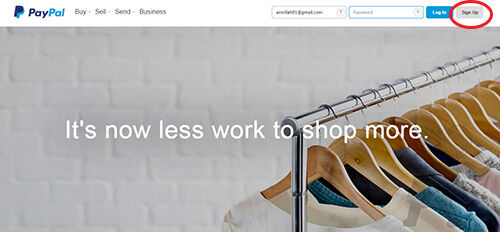
  • Buka PayPal.com dan klik tombol Sign Up di sudut kanan atas
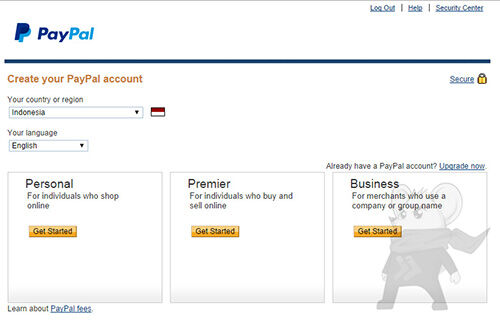
  • Pada halaman Create Your Paypal Account, kamu diminta untuk mengisi negara tempat kamu tinggal dan bahasa yang ingin digunakan sebagai antar muka. Selain itu, kamu juga diminta untuk memilih salah satu dari tiga jenis akun yang ingin digunakan. Personal untuk pemakai perseorangan yang menggunakan akunnya untuk segala kepentingan pribadi, Premier untuk kamu yang bergelut di bidang bisnis namun kasual/berskala kecil, dan Business untuk kamu yang memiliki merchant berbentuk perusahaan/skala besar.


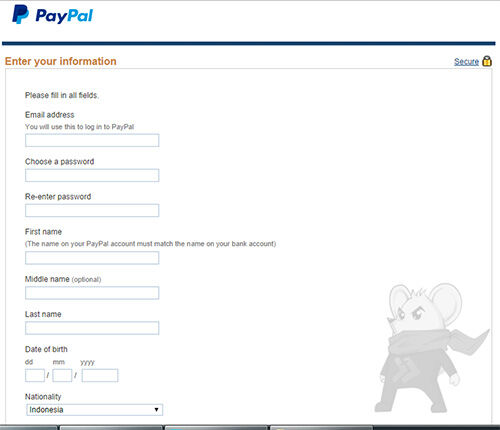
  • Kami sarankan untuk kamu baru mencoba, untuk memakai terlebih dahulu jenis akun Personal atau Premier. Setelah kamu mengklik tombol Get Started, kamu akan dialihkan ke halaman untuk mengisi biodata pribadi seperti alamat email hingga nomor telepon. Apabila sudah, klik Agree and Create Account.
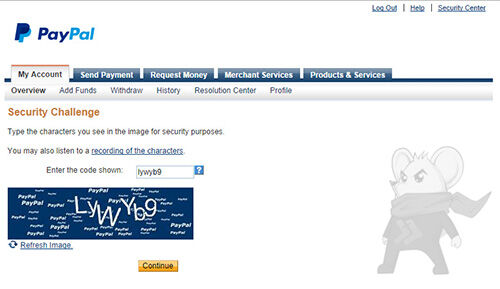
  • Halaman berikutnya ialah Security Challenge. Kamu hanya diminta untuk mengisi captcha dan setelah itu klik Continue.

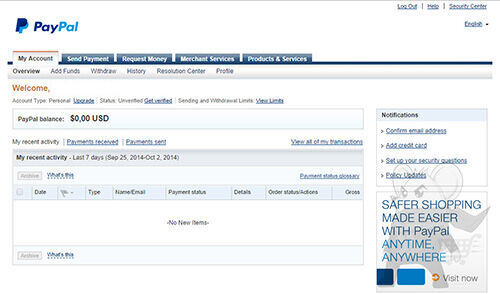
  • Akun kamu telah selesai untuk dibuat. Namun kamu akan diminta untuk mengisi nomor kartu kredit sebagai tanda verifikasi. Apabila belum memilikinya atau ingin mengisinya belakangan, kamu tinggal klik Go to My Account. Jangan lupa juga untuk mengecek email aktivasi yang dikirimkan ke inbox email kamu.
  • Poin mengenai verifikasi dengan kartu kredit di atas merupakan poin yang paling krusial, karena apabila kamu belum memasukkan nomor kartu kredit dan belum terverifikasi, maka tidak bisa mencairkan uang di dalam akun kamu ke bank lokal. Selain itu, apabila kamu mengirim uang ke akun PayPal lain yang telah verified, maka kamu akan mengancam akun verified tersebut sehingga mendapat limit.
Apabila kamu belum memiliki kartu kredit atau tidak ingin mensubmit nomor kartu kredit fisik ke akun PayPal, kamu juga bisa menggunakan alternatif dari jasa kartu kredit virtual. Telah banyak pihak lokal yang menawarkan kartu kredit virtual (VCC) dengan harga yang sangat murah.

Minggu, 10 April 2016

Kenapa Kamu Harus Punya PayPal

Apa itu PayPal? Dan apakah saya membutuhkan PayPal? Perlu kamu ketahui, PayPal adalah alat pembayaran online yang paling terkenal dan terpercaya dari dulu hingga kini. Hampir semua merchant di dunia menggunakan PayPal sebagai pembayarannya selain Kartu Kredit.

Nah, tentunya setiap orang di dunia ini setidaknya wajib memiliki 1 akun PayPal, sama seperti Facebook atau Twitter. Karena dengan PayPal, kita sama saja memiliki rekening bank online, bisa menyimpan uang dan menariknya kapan saja. 

Lalu, apa saja manfaat dan kenapa kita harus memiliki PayPal?, mungkin ini bisa menjadi alasan Kenapa Kamu Harus Punya PayPal!!!

1. Bisa Menerima dan Melakukan Pembayaran Online
Jika kamu pernah bermain PPC atau semacamnya, terutama yang di luar negeri, maka mereka tentu akan mengirimkan pembayaran melalui PayPal. Oleh karena itu kenapa kamu harus punya PayPal.
2. Tarik Dollar ke Bank di Indonesia
Salah satu keunggulan PayPal lainnya adalah kemudahan menarik saldo ke bank yang ada di dunia, termasuk Indonesia. Jika PayPal kamu memiliki saldo, kamu bisa saja menarik seluruh saldo yang ada ke dalam bentuk rupiah, cukup memasukan rekening bank kamu di akun PayPal.
3 PayPal (Hampir) Ada di Seluruh Dunia
Hadir di jaringan global, terdapat di 190 negara dengan 17 mata uang membuat PayPal menjadi semakin terpercaya dalam soal finansial online, tentu hal ini akan mempermudah kamu dalam melakukan transaksi online dimana dan kapan saja.

4. PayPal Dinobatkan Menjadi Transaksi Online Paling Aman 2013
Ribuan transaksi di PayPal yang terjadi setiap menitnya tentu menjadi 'mangsa empuk' tersendiri untuk para hacker yang ada di dunia. Tapi PayPal memiliki sistem keamanan yang kuat, hingga pada bulan November 2013, PayPal dinobatkan sebagai Alat Pembayaran Online Paling Aman.
5. PayPal itu Gratis!
Loh, murah kok gratis? Maksudnya gini, pembuatan akun PayPal adalah Gratis alias tidak dikenakan biaya sepeser-pun. Dan hebatnya, tidak ada limit saldo di PayPal.
Gimana? Tertarik untuk memiliki PayPal? Kamu bisa daftar diri kamu di PayPal sekarang.


Sabtu, 09 April 2016

menghasilkan uang dari internet dengan ProBux

ProBux adalah layanan yang sama seperti ClixSense, yang menggunakan metode PTC (Paid to Click) untuk membayar si user. Dengan bayaran yang sama besar seperti ClixSense, sekitar $0,01-$0,02.


Buat kamu yang ingin mendaftar bisa langsung ke sini http://www.probux.com/

Menghasilkan Uang dari Internet dengan ClixSense

ClixSense bukanlah aplikasi Android seperti WHAFF!, melainkan sebuah layanan PTC (Paid to Click). Buat yang belum kenal PTC, Paid to Click adalah metode yang dapat menghasilkan uang atau dollar dari hasil mengklik sebuah iklan dari Advertiser. Kita bisa mendapatkan $0,01 - $0,02.


Dalam satu hari kita mendapatkan 20-30 iklan, jika kita bisa menghabiskan semua iklan tersebut, kita bisa mendapatkan $3 per harinya. Artinya, jika dihitung dalam 30 hari ($3 x 30 = $90). Buat kamu yang ingin mendaftar ClixSense, bisa langsung buka URL-nya http://www.clixsense.com/

Jumat, 08 April 2016

Cara Memasang Iklan Adsense di Tengah Posting Secara Otomatis

inilah yang perlu Anda lakukan untuk Memasang Iklan Adsense di Tengah Posting Secara Otomatis:

1. Masuklah ke Edit Template, cari kode . Jika ada beberapa tag , cari yang diapit oleh tag kondisional .

2. Setelah itu, ganti kode , dengan kode berikut:
SCRIPT IKLAN ADSENSE YANG TELAH DIPARSE
 
3. Simpan template Anda, dan lihat hasilnya.
Perlu diperhatikan, script di atas akan menempatkan iklan persis di tengah-tengah postingan, atau dengan kata lain, script akan menghitung seluruh kata pada artikel Anda lalu membaginya menjadi 2 (lihat baris kode var t=s.substr(0,s.length/2);), kemudian menyisipkan iklan pada titik tersebut.

Jadi bila artikel Anda cukup panjang, maka iklan akan muncul agak jauh ke bawah.

Jika Anda mau, Anda bisa merubah angka pembagi ‘2’ dengan angka lain, misalnya ‘6’. Maka artikel akan dibagi menjadi 6 bagian, dan iklan disisipkan di bagian 1/6 yang pertama. Silakan bereksperimen.

Bagaimana kalau saya ingin menempatkan iklan secara bebas di tengah postingan dimanapun saya mau?

Sekali lagi, jika itu yang Anda inginkan, Anda harus mengatur melalui edit posting. Namun, berbeda dengan metode yang pernah saya jelaskan sebelumnya, yaitu dengan menggunakan table, kali ini saya beri cara yang jauh lebih praktis dan mudah.

Anda tinggal merubah sedikit kode script di atas, yaitu pada baris var t=s.substr(0,s.length/2); dan 2 baris di bawahnya, dengan kode:

var r=s.search(/x3C!– adsense –x3E/igm);
if(r>0) {obj0.innerHTML=s.substr(0,r); obj1.innerHTML=s.substr(r+16);}

Jadi seluruhnya akan tampak seperti ini:
SCRIPT IKLAN ADSENSE YANG TELAH DIPARSE

Selanjutnya, pada saat Anda membuat posting, atau juga mengeditnya, tempatkan tag <!– adsense –> di mana pun Anda ingin menempatkan iklan Adsense. Ingat, untuk menyisipkan tag <!– adsense –> pada mode HTML.

Silakan pilih cara mana yang lebih sesuai bagi Anda. Kedua cara di atas, sama-sama menempatkan iklan adsense dengan mengambil space di tengah-tengah artikel, jika Anda menginginkan iklan di sebelah kanan artikel misalnya (dengan text-wrapping), Anda dapat menambahkan kode tambahan pada script iklan yang telah diparse tadi.

Jadi akan menjadi seperti ini:
<ins class="adsbygoogle" style="display:inline-block;width:336px;height:280px" data-ad-client="ca-pub-1234567890123456" data-ad-slot="1234567890"></ins> <script> (adsbygoogle = window.adsbygoogle || []).push({}); </script>
 
Nah, silakan diterapkan. Mudah-mudahan akan mampu meningkatkan CTR iklan di blog Anda. Jika ada kesulitan, atau hal yang belum jelas, jangan sungkan untuk bertanya melalui komentar.

Kamis, 07 April 2016

Menghasilkan Uang dari Internet dengan WHAFF!

Buat kamu yang belum kenal sama WHAFF, sepertinya harus coba sekarang juga. Ini adalah aplikasi Android yang memungkinkan kamu mendapatkan ratusan atau bahkan ribuan dollar per bulannya hanya dengan menginstal dan menjalankan aplikasi.

Ya, kamu hanya butuh sebuah smartphone Android, karena kita akan menginstal aplikasi yang bernama WHAFF untuk menggali dollar di dalamnya.
Oke, Let's do it!
  • Pertama, yang harus kamu lakukan adalah menginstal aplikasi yang bernama WHAFF. Aplikasi ini gratis!
  • Buka aplikasi WHAFF, lalu log in dulu menggunakan Facebook kamu.
    • Biar ada saldonya, kamu bisa masukan kode AE78397, lalu tekan OK.
    • Inti dari WHAFF ini adalah, kamu harus menginstal dan mencoba aplikasi-aplikasi yang ada di dalamnya, sebagai contoh aplikasi Dot Arena, kamu harus menginstal dan jika ingin mendapatkan dollar lebih, kamu harus menggunakannya selama beberapa menit dalam sehari.
“Jadi kalau saya nggak buka aplikasi itu, saya nggak dapat uang dong?” Tentu saja dapat, tapi hanya $0,01. Sedangkan kalau kamu buka aplikasi tersebut dan memainkannya selama beberapa menit, kamu bisa dapat $0,20 - $0,50 (sekitar Rp 6.000,-/aplikasi)

NOTE: Lakukan hal ini sekiranya 3 - 7 hari, sampai saldo kamu benar-benar cukup untuk melakukan Payout ke PayPal, karena minimal payout adalah $10.
  • Jika saldo kamu sudah cukup untuk payout, yaitu minimal $10.5. Kamu sekarang bisa melakukan checkout ke PayPal kamu. Cukup klik tombol menu atau dengan mengusap layar ke kanan, lalu klik Payout.
  •  
  • Selanjutnya, pilih PayPal sebagai metode pembayaran kamu.
    • Lalu pilih jumlah saldo yang ingin kamu tarik, dan masukan juga email PayPal kamu. Jika sudah yakin, klik tombol Request.
    • Akan muncul konfirmasi, Klik OK untuk melanjutkan.Jika sudah, kamu hanya perlu menunggu saldo masuk ke akun PayPal kamu. WHAFF menyebutkan proses selama 3 hari, tapi biasanya saldo sudah sampai pada hari ke-2.Sekiranya begitu cara untuk mendapatkan dollar gratis dan cuma-cuma hanya dengan bermodalkan smartphone Android. Mungkin di antara kamu ada yang bertanya apakah ini asli atau bohongan? Jawabannya, ini adalah asli. Jaka sudah mencobanya sendiri dan terbukti membayar.