Kamis, 14 Januari 2021

Menggunakan Aplikasi Webmail

Mengenal SMTP/POP Server


Simple Mail Transfer Protocol (SMTP) adalah protokol standart yang digunakan untuk mengirim email  dari lokal  email ke server melalui internet. Proses ini dikontrol dengan Mail Transfer Agent (MTA) yang ada dalam server email Anda.

Port yang digunakan Protoko SMTP, yaitu :

  • Port 25 – ini adalah port SMTP tanpa menggunakan enkripsi (non SSL).
  • Porat 2525 – port ini dibuka pada semua server SiteGround jika port 25 difilter (misalnya oleh ISP Anda) dan Anda ingin mengirim email yang tidak dienkripsi dengan SMTP
  • Port 465 – ini adalah port yang digunakan jika Anda ingin mengirim pesan menggunakan SMTP dengan jalur yang aman (SSL/TLS).
SMTP merupakan salah satu jenis protocol yang bekerja dalam hal pengiriman pesan – pesan berupa surat elektronik atau email pada sebuah jaringan internet. Email atau yang merupakan kependekan electronic mail merupakan salah satu inovasi terbaik yang pernah diciptakan pada era perkembangan jaringan komputer, tepatnya pada era 90-an, dimana email yang pertama kali digunakan adalah pesan dari Ratu Inggris.

Apa itu SMTP?

SMTP sendiri merupakan kependekan dari Simple Mail Transfer Protocol. Apabila kita artikan secara harafiah, maka bisa dikatakan bahwa SMTP merupakan sebuah protocol yang digunakan untuk melakukan proses pengiriman dan penerimaan (proses transfer sebuah surat secara elektronik), namun dengan menggunakan sebuah acara teknis yang simple dan mudah untuk dipaham dan diimplementasikan.

Akan tetapi, ternyata dalam pengaplikasiannya, SMTP hanyalah digunakan untuk membantu user mengirimkan surat elektronik kepada penerima. Jadi dengan menggunakan protocol SMTP ini, maka anda sebagai seorang user dapat mengirimkan pesan elektronik atau email kepada penerima.

SMTP sendiri pertama kali mulai didefinisikan oleh RCF pada tahun 1982, yang juga dikenal dengan nama STD 10. Hingga saat ini, protocol SMTP ini sudah diperbaharui, dan perbaharuan terakhirnya adalah pada tahun 2008, yang dilakukan oleh RFC 5321. Sama seperti beberapa protocol aplikasi internet lainnya yang banyak digunakan, seperti HTTP misalnya, SMTP juga menggunakan protocol TCP dalam internet untuk dapat bekerja, dengan spesialisasi sebagai pengirim surat elektronik atau email.

 IMAP dan Port Default yang Digunakan

Internet Acsess Protokol (IMAP) juga digunakan untuk mengirimkan email ke local mail. IMAP dan POP3 adalah dua protokol email yang paling umum digunakan untuk menerima email. Kedua protokol didukung oleh semua klien email modern dan server web. Sementara protokol POP3 mengasumsikan bahwa email Anda diakses hanya dari satu aplikasi, IMAP memungkinkan akses serentak oleh banyak klien mail. Inilah sebabnya mengapa IMAP lebih cocok untuk Anda jika Anda akan mengakses email Anda dari lokasi yang berbeda atau jika pesan Anda dikelola oleh banyak pengguna.

Port IMAP Menggunakan 2 Port, Yaitu :

  • PORT 143 – Ini adalah port default IMAP tanpa menggunakan enkripsi/non SSL
  • PORT 993 – Ini adalah port default IMAP terenkripsi SSL/TLS

POP3 dan Port Default yang Digunakan

Post Office Protocol version 3 (POP3) adalah mail protocol standar yang digunakan untuk menerima email yang dikirimkan dari server ke email lokal.  POP3 memungkinkan Anda untk menyimpan pesan yang Anda terima ke penyimpanan komputer lokal Anda dan membaca email tersebu nanti bahkan saat anda sedang offline. Dengan menggunakan POP3 pada akun email Anda, pesan yang diterima akan diunduh ke penyimpanan lokal dan akan dihapus dari server mail. Dan apabila anda mengakses akun email  sama melalui beberapa perangkat yang berbeda, kami sarankan untuk memiliki data email backupan dariperangkat utama yang digunakan untuk menyimpan mail tersebut. Sehingga pada beberapa perangkat lainya tidak perlu menyimpan mail tersebut. Di sisilain dengan menggunakan POP3 akan mengurangi penyimpanan disk anda dikarenakan data yang tersimpan pada penyimpanan lokal.

Port POP3 Menggunakan 2 Port, Yaitu :

  • PORT 110 – Ini adalah port default POP3 tanpa menggunakan enkripsi/non SSL
  • PORT 995 – Ini adalah port default POP3 terenkripsi SSL/TLS

Proses Pengiriman Email

E-mail merupakan aplikasi internet yang banyak digunakan saat ini untuk komunikasi dua arah. Selain karena kemudahan dalam penggunaannya juga karena kemurahan teknologi yang ditawarankan oleh email ini. E-mail singkatan dari electronic mail juga dapat dianalogikan dengan pengiriman surat yang lazim digunakan saat ini melalui kantor pos, atau melalui jasa pengirim surat atau barang. Pengiriman e-mail dilakukan melalui perangkat elektronik seperti komputer atau HP/PDA.

Proses pengiriman/penerimaan e-mail melibatkan protokol Simple Mail Transfer Protocol (SMTP) dan Post Office Protocol version 3 (POP3). Protokol SMTP bertugas untuk proses pengiriman mail (outgoing mail) dan POP3 bertugas untuk proses penerimaan email (Incoming mail).

Jika User atau pemilik e-mail tidak sedang aktif/offline untuk pengaksesan e-mail, maka e-mail yang tertuju kepadanya akan ditampung sementara oleh server e-mail sampai pemilik email tersebut mengaksesnya. Hal ini bisa terjadi karena adanya protokol POP3.

Proses pengiriman e-mail secara detail dapat dilihat pada gambar berikut yang melibatkan beberapa komponen server seperti DNS server, mail server meliputi SMTP server, Mail Transfer Agent (MTA), dan POP3 server.

Mari kita asumsikan bahwa penulis ingin mengirim sebuah e-mail ke rekan yang berada di perusahaan lain (rizal@kawan.org). Bagaimana e-mail yang penulis kirim dapat sampai ke rekan yang berada di perusahaan lain tersebut?. Berikut deskripsi proses transfer/receive e-mail yang melibatkan protokol-protokol di atas.

1. gmail, Microsoft Outlook atau e-mail client yang lain akan melakukan koneksi ke SMTP server di mail.debianIndonesia.org menggunakan port 25.

gmail/Microsoft Outlook melakukan percakapan dengan SMTP server tentang alamat email dari pengirim/sender, alamat e-mail tujuan serta isi dari e-mail tersebut.

SMTP server akan mengambil alamat e-mail ‘To’ tujuan dan memecah menjadi:

– Nama pemilik – rizal
– Nama domain – kawan.org

Jika user tujuan merupakan user lain yang masih berada di domain yang sama (debianIndonesia.org), maka SMTP server akan memberikan email tersebut ke POP3 server di debianIndonesia.org. Untuk kasus di atas, e-mail tujuan tidak berada di domain yang sama, maka SMTP server akan berkomunikasi terlebih dahulu dengan domain tujuan.
2. SMTP server akan berkomunikasi dengan Domain tujuan dan meminta IP address dari domain tersebut yakni kawan.org.
3. Domain tujuan akan mereply dengan sebuah alamat SMTP server tujuan.
4. SMTP server debianIndonesia.org melakukan koneksi ke SMTP server kawan.org menggunakan port 25.
5. Selanjutnya e-mail tersebut akan diserahkan ke POP3 server menggunakan port 110 yang terdapat pada domain tersebut. Selama user rizal berstatus offline, maka e-mail yang tertuju kepadanya akan tetap tersimpan di POP3 server sampai user rizal mengakses MUA.

Membangun E-mail server dapat menggunakan beberapa software berikut:
1. Postfix (Mail Transfer Agent MTA) dan autentikasi SASL dengan TLS
2. Dovecot POP3/IMAP server
Pengaksesan email dapat menggunakan squirrelmail (web based email), Microsoft Outlook, KMail.

Layanan email gratis

1. Gmail

Rekomendasi layanan email gratis pertama adalah Gmail. Memang Gmail lahir setelah kemunculan Yahoo Mail, tetapi sekarang ini Gmail memiliki pengguna paling besar dibandingkan dengan layanan email lainnya.

Membuat ccount Gmail

Layanan email Google banyak dipilih para pengguna karena saat ini semua terhubung dengan layanan dari Google seperti Android, Google Maps, Goole Drive, Google Docs, Sheets, Slides, Form, Youtube, Google Calendar dan lainnya. Selain itu email Google juga paling mudah dalam hal sinkronisasi dengan berbagai aplikasi. Untuk pengguna email gratis dari Google akan mendapatkan storage penyimpanan online sebesar 15GB.

Jika tertarik Anda bisa langsung mendaftar di Google Mail dan pilih menu “Buat akun”.

2. iCloud Mail

Rekomendasi email gratis yang kedua adalah iCloud. Layanan iCloud ini khusus untuk pengguna product Apple. Aplikasi ini bisa Anda gunakan untuk perangkat Apple seperti iPhone, iPad dan Mac. Aplikasi email ini memang eksklusif untuk pengguna Apple, yang paling menonjol adalah layanan sinkronisasi dengan berbagai perangkat Apple.

Selain sinkronisasi, layanan iCloud memiliki keunggulan lain seperti:

  • Setiap pengguna mendapatkan storage iCloud Drive gratis 5GB
  • Tersedianya layanan backup untuk semua perangkat Apple
  • Fitur otomatis upload foto dari galeri ke iCloud Photo Library
  • Fitur find my phone untuk melacak iPhone, iPad dan Mac yang hilang agar tidak bisa dibuka oleh orang.

3. Yahoo Mail
Yahoo Mail

Siapa yang tidak mengenal Yahoo Mail? Pasti diantara sahabat Qwords masih ada yang menggunakan layanan email dari Yahoo sampai sekarang. Sampai sekarang memang layanan email Yahoo masih bisa digunakan, tetapi fiturnya memang sedikit kalah dengan layanan email lain.

Ada beberapa fitur terbaru dari Yahoo mail seperti desain tampilan antar muka yang lebih intuitif dan user friendly, foto dan file berada dalam satu tempat, tersedianya layanan manajemen email, hadirnya banyak pilihan tema menarik dan aksesibilitas yang lebih lengkap.

4. Outlook

Jika Anda belum tahu bahwa Outlook adalah layanan email milik Microsoft. Layanan email gratis dari Microsoft ini bisa Anda gunakan untuk mengakses semua produk Microsoft dengan mudah. Fitur yang menarik dimiliki Outlook adalah adanya pengelompokan email berdasarkan kategori. Jadi pengguna tidak perlu melakukan sortir email yang banyak jumlahnya.

Tertarik menggunakan email gratis Outlook? Silahkan daftar lewat link berikut ini https://outlook.live.com/owa/ .

5. Zoho Mail
Zoho Mail

Rekomendasi layanan email gratis kelima adalah Zoho Mail. Layanan Zoho ini sebenarnya dikhususkan untuk keperluan bisnis, untuk fitur juga sudah disesuaikan untuk bisnis. Dari segi tampilan Zoho ini memiliki tampilan yang clean, modern dan simple.

Untuk urusan keamanan sudah terjamin dengan enkripsi keamanan, anti spam email  dan Zoho berani memberikan garansi. Menariknya Zoho ini tersedia juga secara gratis, Anda bisa mencobanya langsung dengan mengunjungi websitenya di Zoho.com.

6. AOL Mail

AOL Mail termasuk penyedia email yang sudah ada sejak lama yaitu tahun 1993 sebelum Gmail dan Yahoo Mail ada. Saat itu AOL menjadi layanan email dengan pengguna terbesar, hingga saat ini mulai tergeser kemunculan layanan email yang lebih canggih. Tetapi pengguna AOL masih ada sampai sekarang ini.

AOL memiliki layanan untuk terhubung dengan layanan email lain seperti Gmail dan Outlook dari Microsoft. Fitur lainnya seperti perlindungan dari ancaman spam dan virus dan juga penyimpanan yang besar. Jika tertarik langsung buat saja akunnya melalui websitenya di https://login.aol.com/ kemudian pilih “Create an account”.

7. Yandex Mail

Yandex mail juga tidak kalah menarik, email dari negara Rusia ini memiliki fitur yang menarik untuk dicoba. Salah satunya adalah hadirnya fitur login menggunakan sidik jari dan juga pin number. Fitur lainnya Anda bisa mengatur tampilan antar muka dari kotak masuk sesuai dengan keperluan sehingga memudahkan Anda dalam memilah email penting yang masuk.

Tertarik mencobanya? langsung saja buka di alamat berikut https://mail.yandex.com/.

8. Mail.com
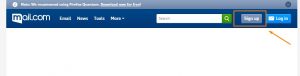
Mail.com
 

Mail.com termasuk penyedia layanan email sebelum Yahoo muncul yaitu pada tahun 1995. Mail memiliki konsep seperti Yahoo.com yaitu menjadi website portal yang menyediakan layanan email gratis. Fitur unggulan yang dimiliki Mail.com dan tidak ada pada layanan email lain seperti mail collector yang memungkinkan Anda untuk menggabungkan email penting dari akun lainnya.

Ada juga fitur untuk mencegah email spam dan juga antivirus untuk mencegah malware yang dikirimkan via email. Jika Anda tertarik langsung saja buka websitenya di Mail.com dan pilih pada pojok atas menu “Sign up”.

9. Lycos Mail

Lycos adalah layanan email klasik yang sudah ada sejak tahun 1990 an. Awalnya Lycos ini menjadi website portal sekaligus mesin pencari. Sampai sekarang ini Lycos masih bisa Anda gunakan tetapi dari segi fitur memang minim. Untuk penyimpanan layanan email gratisnya saja Anda cuma bisa mendapatkan storage 500MB. Jika tertarik mencoba langsung saja buka websitenya di https://www.mail.lycos.com/.

10. ProtonMail

ProtonMail

Protonmail menjadi layanan email gratis yang menawarkan fitur keamanan yang tinggi dengan enkripsi. Jadi hanya pengirim dan penerima yang bisa mengetahui isi dari email, selain itu tidak bisa. Beberapa fitur dari ProtonMail diantaranya :

  • Enkripsi yang kuat dan canggih
  • Expiration untuk email sehingga otomatis bisa menghapus email yang sudah diterima.
  • Adanya fitur link confirmation untuk mencegah virus/malware yang dikirimkan via pesan email.

11. Tutanota

Tutanota bisa menjadi rekomendasi untuk Anda yang mencari layanan email gratis dengan fitur unggulan layanan keamanan email. Tutanota memiliki standar keamanan yang tinggi untuk password, email Anda bisa diterima setelah password Anda sudah sesuai dengan standar aman dari Tutanota. Karena banyak penyebab email yang dibobol karena penggunaan password yang lemah.

12. Unseen.is

Unseen.is adalah layanan komunikasi berbasi single web untuk enkripsi file, instant messenger, discussion board dan email. Unseen menjadi solusi untuk akun social media yang tidak aman dan layanan email populer yang dirasa kurang aman terutama dari pencurian data.

Unseen memiliki metode enkripsi sendiri dan memiliki homebase di Islandia sehingga aman dari kejahatan dunia maya. 

13. FastMail
FastMail

Sesuai namanya, FastMail menawarkan layanan email yang super cepat untuk pengiriman pesan kepada alamat tujuan. Untuk urusan keamanan, data pada layanan FastMail semuanya sudah private, hanya pengirim dan penerima saja yang mengetahui isi dari emailnya.

Sayangnya FastMail hanya tersedia gratis untuk 30 hari setelah itu untuk perpanjangan Anda diharuskan membayar sejumlah uang.

14. GMX Email

GMX Email menawarkan layanan email gratis dengan tampilan antar muka yang menarik dengan penyimpanan email tidak terbatas. GMX Mail juga Anda bisa gunakan untuk menerima email dari layanan lain.

Terdapat fitur keamanan dengan adanya perlindungan spam dan virus. Jika Anda memiliki janji untuk meeting bisa menggunakan GMX Organizer untuk reminder agar tidak terlewat.

15. 10 Minute Mail
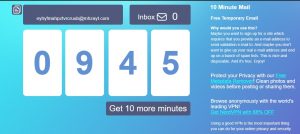
10 Minute Mail

Terakhir, layanan email ini memiliki masa aktif hanya 10 menit sesuai namanya. Email ini berguna ketika Anda membutuhkan alamat email untuk konfirmasi atau kurang yakin dengan website yang meminta Anda memasukan username dan email. Dengan 10 Minute Mail ini Anda bisa menjaga keamanan data Anda sehingga aman dari kejahatan dunia maya.

Faktor Dalam Memilih Layanan E-mail 

a) Kredibilitas Domain
Faktor ini biasanya dapat dilihat dari asal domain servernya. Jangan menggunakan alamat e-mail dengan domain yang menurunkan kredibilitas, misalnya user_name@gmail.com 
b) Stabilitas Layanan
Stabilitas layanan e-mail yang baik adalah yang memiliki umur panjang, perusahaannya kuat, aksesnya cepat, dan memiliki layanan profesional.
c) Kapasitas Menyimpan Data
Semakin banyak e-mail yang diterima, maka semakin banyak pula ruangan yang harus disediakan. Ketidakhati-hatian dalam memilih kapasitas yang disediakan oleh layanan e-mail dpat membuat surat-surat penting yang akan diterima hilang , karena tidak cukupnya kapasitas pada server. Untuk menghadapi hal ini, Anda harus sering memonitor kapasitas yang masih tersedia dan menghapus e-mail yang sudah tidak diperlukan lagi.
d) Waktu Aktif Akun
Waktu aktif akun dari masing-masing layanan e-mail berbeda-beda, sesuai kebijakan penyedia layanan e-mail tersebut. Sebelum mendaftar e-mail harus diperhatikan waktu aktif akunnya, agar pada saat tidak membuka e-mail dalam sekian waktu tertentu akun e-mail tidak dinonaktifkan oleh penyedia jasa layanan e-mail.
e) Fasilitas Layanan
Selain memberikan layanan komunikasi, beberapa layanan tambahan dapat diperoleh, yaitu chat, groups, dan hosting dengan login e-mail.
f) Iklan
Layanan e-mail gratis biasanya menampilkan iklan, yang merupakan risiko dari pengguna e-mail gratis ini. Iklan dapat tampil pada halaman web e-mail dan disisipkan melalui e-mail yang kita terima.
g) Kemampuan Akses POP
Selain akses e-mail melalui situs web penyedia e-mail, e-mail dapat diakses dan disimpan langsung di komputer sehingga kita dapat membukanya saat offline (tidak terkoneksi dengan internet). Fasilitas ini disebut layanan POP (Post Office Protocol).

Cara Mendaftar E-mail

Ada beberapa situs yang menyediakan layanan e-mail gratis. Yaitu gmail dan yahoo dan lain sebagainya!. Berikut ini adalah cara membuat email  gmail.com yaitu:
  1. Pertama, buka situs www.gmail.com
  2. Lihat di bagian pojok kanan atas,klik tombol masuk
  3. Lalu klik buat akun
  4. Lalu anda akan disuruh mengisi formulir berdasarkan biodata anda
  5. Untuk kolom “pilih nama pengguna”isi dengan nama atau kata (6-30 karakter). Nama atau kata tersebutlah yang nantinya akan menjadi alamat e-mail anda.
  6. Jika muncul kata seperti ini “Nama Pengguna tersebut sudah digunakan orang lain” artinya kata atau nama yang anda masukkan sudah dipakai oleh orang lain, maka carilah atau nama yang kira-kira belum dipakai orang lain untuk dijadikan sebagai alamat e-mail anda.
  7. Untuk kolom “Kata sandi dan konfirmasi sandi anda” isi dengan kata sandi anda. Usahakan buatlah kata sandi yang mudah diingat namun susah untuk ditebak oleh orang lain.
  8. Dikolom “Tanggal lahir” isikan dengan tanggal lahir anda, kolom tahun isikan dengan tahun kelahiran anda. Dan untuk bulan isilah dengan bulan kelahiran anda
  9. Pada kolom gender, pilih dengan jenis kelamin anda
  10. Untuk kolom ponsel, isikan dengan nomor telepon anda (tidak wajib)
  11. Pada kolom “alamat email anda saat ini” tidak usah diisi
  12. Dan pada kolom “buktikan anda bukan robot” lihatlah gambarnya lalu tulis apa yang ada pada gambar tersebut
  13. Untuk “lokasi” pilih Indonesia
  14. Lalu ceklis/centang “saya menyetujui persyaratan layanan dan kebijakan privacy google”
  15. Setelah itu, klik tombol “langkah berikutnya”
  16. Tunggu beberapa saat (akan muncul halaman baru)
  17. Disitu anda akan disuruh untuk memverifikasi akun yang baru saja anda buat. Pada bagian nomor telepon, isikan dengan nomor telepon anda, dibawahnya centang “pesan saja (sms) setelah itu klik “lanjutkan”
  18. Langkah diatas bisa saja tidak akan anda lalui karena terkadang google tidak menyuruh anda untuk memverifikasi akun anda.
  19. Lalu anda disuruh untuk memasukkan kode verifikasi. Lihatlah sms yang masuk di hp anda (ulangi langkah 17 jika sms belum juga masuk)
  20. Catat kode yang anda terima d isms lalu masukkan kode tersebut di kolom yang tersedia
  21. Klik lanjutkan
  22. Lalu akan muncul halaman baru, dan akan muncul pilihan apakah anda ingin membuat profil G+ atau tidak.
  23. Dan alamat email anda telah bisa digunakan

Contoh Alamat E-mail

simdigk73@gmail.com 

simdigk73 : nama kotak surat (mailbox) atau nama pengguna (username) yang ingin dituju dalam mailserver 
gmail.com : nama mailserver tempat pengguna yang dituju, 

rincianya : 
gmail : subdomain (milik pemegang nama domain), biasanya merujuk ke suatu computer dalam lingkungan pemilik domain 
com : menunjukan bahwa domain ini termasuk kategori bisnis/komersial (commercial).

Sebuah alamat e-mail terdiri atas dua bagian seperti contoh di atas yaitu di sebelah kiri tanda @ disebut user id (paksiman), yang menunjukan identitas pemilik e-mail tersebut. User id ini dapat berupa nama pemilik, singkatan nama, nickname, nomor atau apapun juga. Sedangkan teks setelah lambang @ (gmail.com) disebut domain name/hostname yang menunjukan identitas domain tempat e-mail (mail server) tersebut disimpan.

Mulai tahun 1980-an surat elektronik sudah bisa dinikmati oleh khalayak umum. Sekarang ini banyak perusahaan pos di berbagai Negara menurun penghasilanya disebabkan masyarakat sudah tidak memakai jasa pos lagi

Etika Penulisan E-mail

Ringkasan ini tidak tersedia. Harap klik di sini untuk melihat postingan.

E-mail (Electronic Mail)

Pengertian E-Mail

Email merupakan singkatan dari Electronic Mail, atau dalam bahasa Indonesia nya Surat Elektronik, yaitu surat yang pengirimannya menggunakan sarana elektronik yaitu dengan jaringan internet, dengan surat elektronik atau email seseorang dapat mengirim naskah teks, gambar, atau bahkan mengirimkan aplikasi atau file kepada seseorang yang tentunya juga memiliki email (surat elektronik) dalam waktu yang sangat singkat. Karena email ini menggunakan jaringan internet, maka alamatnya pun juga menyesuaikan dengan penyedia layanan email di internet. Contoh penyedia layanan email adalah http://www.mail.yahoo.com, http://www.mail.google.com, dll.

Sejarah E-mail

Surat elektronik sudah mulai dipakai di tahun 1960-an. Pada saat itu internet belum terbentuk, yang ada hanyalah kumpulan computer yang terbentuk sebagai jaringan. Konsep e-mail sendiri pertama kali dikemukakan oleh Ray Tomlinson, seorang computer engineer pada akhir tahun 1971. Ray Tomlinson saat itu bekerja pada Bolt, Beranek and newman (BBN) milik lembaga pertahanan Amerika. Awalnya Ray bereksperimen dengan sebuah program yang bernama SNDMSg yang bisa digunakan untuk meninggalkan pesan pada sebuah computer, sehingga orang lain yang memakai computer itu dapat membaca pesan yang ditinggalkan. Lalu, ia melanjutkan eksperimenya dengan menggunakan file protocol yang bernama CYPNET sehingga program SNDMSG tadi bisa mengirim pesan ke computer lain yang berada di dalam jaringan ARPnet. Itulah awal terciptanya sebuah e-mail. Pesan e-mail yang pertama kali dikirim Ray dan merupakan e-mail yang pertama di dunia adalah “QWERTYYUIOP” Pada tahun 1972, Ray mengenalkan icon ‘@’ sebagai identitas e-mail untuk memisahkan user id dan domain sebuah alamat e-mail, yang berarti “at”atau”pada”.

Cara Kerja Email

Sebenarnya cara kerja email ini cukup sederhana. Sama seperti ketika kita menulis surat kepada orang lain. Bedanya, dengan email kita bisa mengirim pesan lebih cepat dan dapat disertai dengan file tertentu yang ingin kita kirim juga. Berikut ini adalah proses cara kerja email secara singkat:
Ilustrasi cara kerja email

  1. Pemilik email membuka emailnya dan kemudian menuliskan isi pesan yang akan dikirim.
  2. Selanjutnya, pengguna email tersebut memberikan instruksi pada aplikasi email untuk mengirimkan pesan pada alamat email lainnya.
  3. Email server akan mengidentifikasi alamat email tujuan, lalu mengirimkan pesan tersebut ke email server lain yang lokasinya dekat dengan alamat tujuan. Terkadang sebuah email dikirim melalui beberapa email server, tergantung rute yang dilaluinya.
  4. Ketika pesan email terkirim ke alamat email penerima, maka isi pesan tersebut tersimpan di email server hingga si penerima membukanya.
  5. Saat penerima membuka pesan di kotak pos/ inbox, maka aplikasi email penerima akan meminta email baru yang ada pada email server lalu mengunduhnya ke dalam komputer si penerima email.
  6. Selanjutnya, penerima email dapat melihat dan membaca isi pesan yang telah diunduh tadi.
Manfaat Email

Mengacu pada pengertian email di atas, maka fungsi dan manfaat email secara umum adalah untuk mengirimkan pesan atau surat kepada orang lain. Lebih lanjut, berikut ini adalah beberapa fungsi email selengkapnya:

1. Mengirim dan Menerima Pesan

Ilustrasi Mengirim dan Menerima Pesan

Kegunaan email yang paling umum adalah untuk mengirim dan menerima email dari orang lain di manapun mereka berada.

Pesan tersebut dapat terkirim ke tujuan dalam waktu yang sangat cepat, bahkan dalam hitungan detik saja. Namun, tentu saja kecepatan tersebut dipengaruhi oleh kecepatan internet, baik si pengirim atau si penerima email.


2. Mengirim dan Menerima File
Ilustrasi attachment

Email juga dapat mengirimkan berbagai jenis file dan dokumen digital dengan ukuran tertentu, baik itu foto, video, teks, dan lain-lain. Biasanya file  tersebut ditambahkan di dalam lampiran (attachment) pada email.

3. Sebagai Identitas Diri

Email juga berfungsi sebagai identitas diri di internet dimana orang lain dapat menghubungi pengguna email melalui alamat email miliknya.

Dalam berbagai aspek, penggunaan email bagi seseorang sudah menjadi kewajiban. Email seringkali menjadi syarat mutlak untuk proses aktivasi berbagai layanan digital, misalnya untuk aktivasi smartphone, untuk aktivasi layanan berlangganan surat, dan lain-lain.

4. Email Untuk Mendaftar di Berbagai Situs


Sebagian besar layanan website  saat ini membutuhkan email penggunanya agar bisa melakukan aktivitas di website tersebut. Mulai dari situs media sosia, situs e-commerce, game online, situs forum, dan berbagai layanan lainnya, mengharuskan pengguna mendaftarkan email.


Berbagai layanan website tersebut membutuhkan verifikasi dari penggunanya, dan ini hanya bisa dilakukan bila penggunanya memiliki alamat email yang valid.

5. Email untuk Media Pemasaran
Ilustrasi email untuk pemasaran

Pemasaran online saat ini banyak dilakukan dengan memanfaatkan email. Dan sebagian besar pebisnis online melakukan pemasaran melalui email untuk meningkatkan penjualan.

Pemasaran melalui email merupakan salah satu pemasaran online yang paling tua. Dan hingga saat ini email marketing masih termasuk jenis pemasaran online yang sangat efektif.

Keuntungan e-mail

Tak dapat dipungkiri, e-mail merupakan satu alat yang paling penting dalam bisnis internet. Dimana kita bisa melakukan kontak dan menjalin hubungan dengan pembeli secara teratur dan regular. E-mail tentunya memiliki banyak manfaat bagi kehidupan sehari-hari, diantaranya adalah :
  1. E-mail dapat menghubungkan kita dengan siapa saja yang terhubung di internet di seluruh dunia dengan biaya pulsa local
  2. Dengan e-mail, data dikirim secara elektronik sehingga sampai tujuan dengan sangat cepat
  3. Dapat mengirim kepada lebih dari satu orang dengan saat bersamaan
  4. Dapat mempermudah komunikasi dengan orang yang ada di seluruh dunia
  5. Digunakan untuk berlangganan informasi tertentu secara periodic
Fungsi E-mail

Media komunikasi
E-mail atau surat elektronik adalah media komunikasi yang biasa dilakukan secara persoal atau umum (komunitas).

Media pengiriman
Dengan e-mail anda bisa melakukan pengiriman data ke seluruh dunia dan tentunya pengirim dan yang dikirimi data sama-sama menggunakan alamat e-mail, bukan alamat rumah. Tidak hanya itu, dengan menggunakan e-mail anda bisa mengirimkan data ke banyak orang hanya dalam hitung menit bahkan detik.

Efektif, efisien, dan murah
Melakukan pengiriman data melalui e-mail sangat efektif, efisien, dan murah. Maksudnya, anda tidak perlu keluar rumah dan pergi ke kantor pos hanya untuk mengirim foto atau lamaran pekerjaan. Cukup melalui koneksi internet dan alamat e-mail anda, pengiriman akan cepat sampai ke alamat tujuan dan tidak perlu biaya mahal.

Media promosi
Jika anda bisa memiliki usaha di internet atau bisnis online, anda bisa mengirimkan promosi produk ke para pelanggan anda dengan memanfaatkan daftar e-mail pelanggan yang ada.

Media informasi
Melalui e-mail, anda bisa mendapatkan informasi-informasi terbaru dari seluruh dunia yang anda inginkan dengan cara menjadi pelanggan informasi dari media yang anda tentukan.

Membuat blog atau website
Dengan e-mail anda bisa membuat blog dan website.

Sosial media
Dengan e-mail, anda bisa menjalin hubungan dengan teman atau orang lain. Baik menggunakan e-mail itu sendiri atau melalui jejaring sosial seperti facebook, twitter, atau google.

Jenis-jenis E-mail

Tentunya kita sudah tidak asing lagi dengan apa yang namanya e-mail. E-mail sudah kita gunakan dalam berbagai aktivitas misalnya untuk tugas sekolah, urusan perkantoran dan lain lain. Dilihat dari layanan yang diberikan, terdapat tiga jenis e-mail yang digunakan saat ini, antara lain POP MAIL, E-Mail Berbasis Web Dan E-Mail Forwarding. Masing-masing jenis e-mail tersebut memiliki kelebihan dan kekurangan.

1. Pop mail (Post Office Protocol)
merupakan tipe email yang memungkinkan pembacanya tidak harus online/terhubung ke internet. Pengiriman Pop mail menggunakan protocol SMTP (Simple Mail Transfer Protocol). Untuk memeriksa emaildi server Pop mail, kamu harus connect ke server Pop mail kemudian men-download semua email yang ada. Setelah itu kamu bisa memutuskan koneksi internet dan membaca email tersebut di komputermu.

- Kelebihan menggunakan layanan email berbasis Pop3:
  • Email yang telah masuk kedalam komputer lokal dapat dibaca secara offline.
  • Menggunakan email berasis Pop3 dapat mengurangi lama akses internet. Akibatnya, biaya akses internet dapat dikurangi
  • Pengarsipan email jauh lebih mudah dan aman. Hal ini disebabkan pengelolaan email dilakukan pada komputer anda sendiri, bukan pada komputer server
  • Kapasitas penyimpanan email tergantung pada kapasitas hardisk anda.
- Kelemahan email berbasis Pop3 :
  • Memerlukan perangkat lunak tersendiri. Contohya : Outlook Express, Eudora Mail, Muut
  • Email anda hanya dapat diakses menggunakan komputer yang telah terinstal email client. Artinya, anda tidak dapat memeriksa email dari sembarang komputer
2. Email Berbasis Web
Email ini merupakan email yang banyak ditawarkan oleh berbagai situs seperti : Yahoo, Google, Hotmail.

Kelebihan email berbasis web yaitu :
  • Diberikan secara gratis (hanya butuh koneksi internet).
  • Kita dapat membuka email dari mana saja kita berada.
  • Tidak memerlukan email client.
  • Kapasitas penyimpana email anda tergantung pada kapasitas server
Kelemahan email berbasis web yaitu :
  • Membutuhkan biaya koneksi internet.
  • Saat mengakses email sambungan internet tidak boleh terputus, karena email hanya bisa diakses secara online.
  • Email menjadi sulit untuk diarsip. Hal itu karena email berada pada komputer server
  • Jika server mengalami masalah, email anda dapat rusak atau bahkan hilang begitu saja.
3. Email Forwarding
Email forwarding adalah layanan email yang meneruskan email yang diterimanya ke alamat email kita yang lain. Email ini bermanfaat untuk orang yang suka sering berganti alamat email.

- Kelebihan email forwading :
  • Kita dapat menyembunyikan alamat email yang sesungguhnya
  • Bila kita mengganti alamat email, kita cukup memberitahu email forwadingnya
- Kelemahan email forwarding :
  • Dalam mengecek email harus selalu terhubung dengan internet, karena sifatnya hanya sebagai perantara dan harus meneruskan email yang diterima kealamat yang lain.
  • Email ini membutuhkan waktu yang lama untuk sampai ke alamat email yang sesungguhnya.
Cara Mendapatkan Email

a). Melalui penyedia email gratis
Cara ini merupakan cara paling mudah untuk mendapatkan email. Anda tinggal masuk pada situs yang diinginkan kemudian mengisi formulir pendaftaran dan anda akan mendapatkan email secara gratis dari situs tersebut.

b). Melalui ISP (Internet Service Provider)
Cara ini umumnya disediakan oleh ISP anda, khususnya pada saat anda mendafarkan ke ISP tersebut

c). Melalui perusahaan
Email ini diberikan oleh perusahaan tempat anda bekerja, ciri khas dari email ini adalah alamat emailnya memiliki identitas dari perusahaan tersebut.

d). Memesan sendiri
Cara ini adalah untuk mendapatkan alamat email khusus yang dapat anda tentukan sendiri, antara lain nama domainnya, identitas, dan fasilitas dari email anda tersebut. Untuk itu anda harus memesan domainnya terlebih dahulu. Pada saat memesan, otomatis anda akan membayarnya setiap bulan. Email berdasarkan cara pembayarannya dapat dibedakan menjadi 2 yaitu email berlangganan dan email gratis. 

Email berlangganan : email yang secara otomatis sudah mendapatkan account apabila kita telah terdaftar atau berlangganan ke salah satu provider ISP  

Email gratis : apabila kita berhubungan dengan internet melalui Telkomnet Instan atau melalui jasa warnet, maka kita harus membuat account email ke salah satu provider yang menyediakan email gratis

Variasi Bentuk Komunikasi Dengan Email

Dalam beberapa hal email memang meniru snail mail, meskipun jelas email memiliki banyak kelebihan lain. Ini terlihat jelas pada kemungkinan bentuk komunikasi yang bisa dilakukan dengan email. Sekurang-kurangnya ada lima macam, yaitu :

1. Point to Point
Maksudnya adalah mengirimkan email langsung ke sebuah alamat tertentu. Di Indonesia terdapat kesepakatan di antara mereka yang sering berkirim email bahwa cara ini dinamakan japri, singkatan dari jalur pribadi.

2. Carbon Copy / CC
Pengertian carbon, di sini analog dengan bila kita mengetik surat (dengan mesin tik konvensional!) menggunakan kertas karbon untuk mendapatkan salinannya. Maksudnya adalah sebuah email, selain ditujukan ke sebuah alamat utama juga dikirimkan tembusannya ke alamat lain. Biasanya alamat utama kita tuliskan pada bagian yang diawali dengan “TO”, sedangkan alamat tembusannya kita tuliskan pada bagian “CC”.

3. Blind Carbon Copy / BCC
Ini adalah variasi dari CC. Orang yang menerima email yang alamatnya dituliskan pada bagian “TO” oleh si pengirim, bisa melihat kepada siapa atau kepada alamat email mana saja email tersebut dikirimkan sebagai tembusan. Ini karena ia bisa langsung melihat pada bagian “CC”. Kadang-kadang ada kebutuhan untuk mengirimkan sebuah email kepada seseorang tapi kita tidak ingin orang tersebut tahu bahwa kita juga mengirimkan tembusannya kepada alamat orang lain. Untuk itulah digunakan BCC. Beberapa email client menyediakan bagian “BCC”, selain “TO” dan “CC”. Pada Outlook Express ver. 5.01 bagian BCC baru bisa tampak bila kita masuk ke sebuah email baru dan mengklik pilihan View dan All Headers.

4. Distribution List
Pengertian distribution list agak berbeda dengan tiga varian bentuk sebelumnya, karena ini lebih berkenaan dengan pengaturan distribusi email yang dilakukan secara eksternal, artinya tidak terintegrasi dengan email client yang digunakan.
Yang dimaksud dengan distribution list adalah sebuah cara komunikasi dengan menggunakan email secara satu arah. Biasanya ini dibuat oleh orang yang berkepentingan untuk menyebarluaskan informasi tertentu (pengumuman, berita harian, update mengenai perkembangan suatu proyek, buletin, jurnal, dan sebagainya), akan tetapi tidak mengharapkan adanya respon dari para penerima emailnya. Untuk itu yang harus dilakukan adalah membuat sebuah alamat tertentu khusus untuk keperluan ini. Bila pengelola distribution list mengirimkan sebuah email ke alamat tersebut, maka alamat itu akan mem-forward email tadi ke semua alamat email yang menjadi pelanggan (subscriber) dari distribution list.
Untuk menjadi pelanggan, biasanya para calon pelanggan diminta untuk mengikuti prosedur tertentu yang ditetapkan oleh si pengelola. Bisa pula si pengelola yang memasukkan alamat email mereka ke database pelanggan secara manual.

5. Discussion List
Discussion list seringkali juga disebut mailing list atau lebih populer dengan milis. Pengertiannya hampir sama dengan distribution list hanya memungkinkan siapa saja yang tergabung menjadi subscriber untuk mengirimkan respon terhadap sebuah email. Akan tetapi belum tentu semua orang bisa begitu saja mengikuti sebuah milis. Kadang-kadang ada milis untuk kalangan yang terbatas, sementara banyak yang terbuka untuk siapa saja.
Untuk dapat bergabung ke dalam sebuah milis pertama-tama seseorang mesti melakukan proses subscription (mendaftar) dengan suatu prosedur tertentu. Seringkali proses ini tidak memerlukan intervensi seorang administratur yang mengelola milis, baik untuk menyetujui atau menolak permohonan menjadi anggota milis. Milis yang seperti itu tentu adalah sebuah milis yang terbuka bagi siapa saja untuk bergabung.
Akan tetapi kadang-kadang ada juga milis yang mempersyaratkan calon anggota untuk memberikan keterangan mengenai jati dirinya sebelum permohonan bergabung disetujui. Bila seorang administratur milis menyetujui permohonan untuk bergabung, biasanya tak lama kemudian akan dikirimkan informasi mengenai tatacara pengiriman email dan keterangan-keterangan lainnya tentang milis tersebut; tujuan milis, yang boleh dilakukan dan yang tidak boleh dilakukan, cara keluar dari milis, alamat email administratur, dan sebagainya

Mencetak File Hasil Browsing

 Menyetak Halaman Internet Hasil Browsing

Halaman web dapat Iangsung dicetak dengan Iangkah sebagai berikut.  

  1. Pilih menu File pada menubar kemudian klik Print. 
  2. Setelah itu akan tampil kctak dialog Print seperti pada Gambar 
  3. Pilih jenis printer yang akan digunakan pada Select Printer serta jumlah dan halaman yang akan dicetak pada Page Range.
  4. Kemudian klik Print. 
Untuk mengantisipasi kesalahan cetak
lihat file hasil cetakan di Iayar terlebih dahulu sebelum  tersebut dicetak ke printer. Langkahnya-langkah adalah sebagai berikut. 
  1. Pilih menu File pada menubar 
  2. Kemudian klik Print Preview. 
  3. Setelah itu akan tampil hasil cetakan dalam Iayar yang ditampilkan per halaman. Apabila tampilan cetakan pada Iayar itu sesuai dengan harapan, klik tombol Print untuk mulai mencetak.

Menyimpan File Halaman Web dan Download

 Menyimpan Halaman Internet

1.   Download

Download adalah proses pengambilan informasi berupa file, data atau program yang disediakan oleh sebuah situs web dan menyimpannya ke dalam komputer. Tipe file hasil download biasanya berupa .pdf (dari aplikasi Acrobat Reader), .ppt (dari aplikasi PowerPoint), .doc (dari aplikasi Ms Word), .htm atau .html dari file HTML, dan lain sebagainya. Ada pula file-file hasil download berupa gambar yang mempunyai format data JPG, JPEG, TIFF, GIF, dan lain sebagainya. Secara Umum : Langkah-langkah men-download file dari internet:

  • Perhatikan terlebih dahulu link atau ikon dalam halaman web. Link itu akan mengarah pada file baik itu fille data maupun program.
  • Klik link atau ikon tersebut.
  • Selanjutnya akan muncul kotak dialog File Download. Klik tombol Save untuk mulai men-download.
  • Kotak dialog Save As akan muncul. Ketik nama tile yang diinginkan, lalu klik Save.

2.   Menyimpan File Halaman Web

Untuk menyimpan data di situs yang sedang terbuka bisa dilakukan dengan 3 cara :

  1. Simpan ke hard disk dengan meng-klik menu File, Save As (dan dipilih folder untuk penyimpanan) dan Save (dan anda bisa membukanya kembali di rumah/rental sesuai dengan aslinya). Ini bertujuan agar halaman web tersebut dapat dibuka kembali tanpa melakukan koneksi ke internet (work offline).
  2. Bila anda hanya membutuhkan text-nya saja dan imagenya nggak perlu (file yang dihasilkan dengan penyimpanan cara (1) sangat besar) maka anda bisa mengambil teksnya saja dengan cara : High light (sorot) text-nya copy (Ctrl+C) dan pastekan (Ctrl+V) di Ms Word.
  3. Bila anda seorang programmer komputer yang menginginkan program asli dari tampilan website tsb. Klik kanan teks tsb, akan muncul Menu Pop Up Buka kode html-nya dengan klik View Source Code Akan muncul pada NotePad, kemudian simpan filenya dengan : File , Save, Pada file name, ganti extension file txt dengan htm.

Memahami Alamat Internet dan Hyperlink

  PENJELASAN URL

 Alamat internet atau alamat sebuah web disebut juga URL (Uniform Resource Locator). Alamat internet ini biasanya terdiri atas 4 bagian, yaitu:
  1. Nama protocol (protocol adalah aturan-aturan atau standar yang membuat komputer dapat saling berbagi informasi).
  2. Lokasi dari situs, contohnya www (World Wide Web).
  3. Nama organisasi yang mengatur situs.
  4. Sebuah akhiran yang mengidentifikasikan jenis dari organisasi.

(Contohnya .com untuk sebuah organisasi komersial). Misalkan diketahui alamat intemet http://www.ditpsmk.net/, artinya: http : Web server ini menggunakan Hypertext Transfer Protocol. www : Lokasi situs ini berada dalam World Wide Web. ditpsmk: Web server ini berada di ditpsmk yang mengatur situsnya. net : Ini menunjukkan institusi tersebut bergerak dalam jaringan (network). Ketika alamat internet seperti http://www.ditpsmk.net! diketik ke dalam address bar dan mengklik Go atau menekan Enter, maka isi informasi institusi itu akan muncul dalam workspace pada web browser. Informasi yang muncul itulah yang sering disebut situs web (website).

Hyperlink

Di dalam sebuah situs web, terlihat beberapa teks yang memiliki warna berbeda, bergaris bawah, atau berada di dalam kotak (tombol). Teks-teks inilah yang disebut hyperlink atau link. Jika bagian ini diklik, pengguna akan dibawa ke halaman web Iainnya. Kamu dapat mengetahui bahwa teks tersebut aktif (link) jika pointer mouse melewati teks tersebut, pointer itu berubah menjadi pointing finger.


Mengenal Web Browser

Pengertian web browser adalah perangkat lunak atau software yang digunakan untuk mencari, mengakses dan menampilkan halaman web, terutama situs-situs website dan konten lain di internet.

web browser menerjemahkan halaman situs web yang dikirim menggunakan HTTP/HTTPS (Hypertext Transfer Protocol )ataupun FTP (Protokol Transfer Filie) menjadi konten yang dapat dibaca manusia 

Web browser merupakan aplikasi yang bisa menjelajahi, menyajikan, maupun mengambil konten yang ada di berbagai sumber informasi pada jaringan internet atau WWW. Pengertian dari web browser juga sering disebut dengan suatu perangkat lunak dengan fungsi yang dimilikinya sebagai penerima, pengakses, penyaji berbagai informasi di internet.

Pengertian dari segi frasa sendiri yaitu, web merupakan singkatan dari website, untuk browser yaitu sebuah media penjelajah. Jadi mudahnya web browser merupakan alat penjelajah berbagai situs website yang ada di Internet. Masyarakat juga sering menyebutnya dengan peramban web, yang mampu mengidentifikasi berbagai sumber informasi melalui pengidentifikasian sumber seragam, yakni berupa halaman di website, gambar, video, dan konten sejenis yang lain.

Disinilah pengguna internet berselancar dan mencari apa saja informasi serta data yang mereka perlukan. Browser menjadi dasar dari setiap pencarian informasi di seluruh dunia sebagai tempat pertama kali yang menampung dan menampilkan semua pencarian yang diminta. Mari kenali browser, alat yang menjadi dasar banyak pencarian namun ternyata tidak banyak diketahui umum ini.

Pengertian Web Browser dari Segi Fungsi Tujuan utama dari web browser adalah untuk membawa sumber informasi kepada pengguna. Proses ini dimulai ketika pengguna memasukan sebuah Uniform Resource Identifier (URI), misalnya, https://tips-dan-trik-teknik-informasi.blogspot.com/2021/01/mengenal-web-browser.html   ke dalam browser. Sumber yang telah diambil web browser akan ditampilkan. HTML ditampilkan ke mesin tata letak browser, dan akan diubah dari markup ke dokumen interaktif. Selain dari HTML, web browser umumnya bisa menampilkan setiap jenis konten yang menjadi bagian dari suatu halaman web. Kebanyakan browser dapat menampilkan gambar, audio, video, dan file XML, dan sering mempunyai plug-in untuk mendukung aplikasi Flash dan applet Java. Jika menemui tipe file yang ditetapkan untuk didownload, maka browser akan meminta pengguna untuk menyimpan file ke disk. Rincian Web Browser Memahami pengertian web browser harus juga memahami tentang rinciannya. Kita semua tahu apa itu web browser seperti yang terlihat, tapi ada baiknya untuk mengetahui rincian lengkap dari berbagai bagian browser web. Bagian-bagian dari browser termasuk :

  1. Status Bar. Ini adalah kotak di bagian bawah jendela browser Anda. Status bar menampilkan segala macam informasi, tergantung pada apa yang Anda lakukan pada saat itu. Sebagian besar untuk menunjukkan kecepatan beban dan URL dari alamat yang sedang ditunjuk oleh mouse.
  2. Address Bar. Ini adalah kotak di bagian atas jendela browser Anda yang menampilkan seluruh URL atau alamat situs web.
  3. Title Bar. Bar judul ada di bagian paling atas jendela browser Anda. Anda akan melihat judul halaman web di sana, misalnya, Anda akan melihat ”https://tips-dan-trik-teknik-informasi.blogspot.com/2021/01/mengenal-web-browser.html ” ketika Anda membuka situs kkpismkgondang.wordpress.com
  4. Toolbar Ikon. Toolbar dan ikon perusahaan browser yang ada di bagian atas kanan jendela browser Anda, di bawah Title Bar. Di sinilah Anda akan melihat tombol Back, tombol Home, tombol Refresh, dll.
  5. Display Window. Jendela Display hanyalah istilah mewah untuk ruang kerja browser Anda. Ini berupa frame di mana Anda melihat halaman website.
  6. Scroll Bar. Jika ketika Anda membuka situs web dan Anda harus “scroll ke bawah” untuk membaca sesuatu, maka Anda telah menggunakan scroll bar.

 Fungsi Web Browser

Fungsi utama web browser adalah sebagai penghubung antara user dan situs-situs website. Beberapa fungsi web browser dijabarkan secara singkat dalam list berikut ini:

  • Untuk menampilkan halaman atau situs-situs website
  • Menerjemahkan script menjadi tampilan yang menarik
  • Menjamin keamanan situs website yang dikunjungi
  • Mendukung penyimpanan data halaman secara offline.
  • Memberikan dukungan untuk akses ke mesin-mesin pencari seperti google, yahoo dll.

 Jenis-Jenis Web Browser

Apa Itu Web Browser : Jenis-Jenis, Fungsi, Manfaat Dan Cara Menggunakannya
 

Masyarakat mungkin sudah tidak asing lagi dengan peramban web yang sering mereka gunakan, namun belum banyak yang mengetahui ternyata jenis peramban web ada banyak. Beberapa web browser yang sering digunakan yakni :


  1. Google Chrome

    Peramban web ini banyak digunakan masyarakat. Meski terbilang masih muda namun google chrome sudah mampu mengalahkan peramban web seniornya berkaitan dengan performa yang dimiliki. Tampilan pada google chrome ramah, sederhana, dan menarik, maka pengguna akan betah selama menjelajah internet menggunakan mesin peramban ini.
     
    Bahkan google chrome telah terintegrasi dengan produk Google lain, ditambah lagi Google Chrome adalah salah satu alat peramban web yang terjaga keamanannya.Kelebihan Google Chrome adalah kecepatan loadingnya, jadi website yang dibuka akan cepat. Kelemahannya, menguras banyak memori.

  2. UC Browser

    Peramban web ini menjadi kedua yang sering dipakai masyarakat, bahkan sebagian lagi menjadikan UC Browser menjadi mesin peramban utama mereka dan menjadikan Google Chrome sebagai mesin peramban yang kedua. Kelebihan UC Browser yakni bisa mengecilkan data browsing, sehingga data yang digunakan semakin hemat data. UC Browser juga bagus dalam hal download sebab bisa mengelola unduhan dengan baik. Kelemahan UC Browser adalah desain kurang menarik, jadi pengguna akan booring dengan desain yang itu-itu saja.

  3. Mozilla Firefox

    Peforma bagus yang diberikan Mozilla Firefox sudah tidak diragukan lagi, sebab performanya bagis mempunyai tingkat pengamanan ampuh dibanding yang lain. Banyaknya fitur yang ada di Web Browser ini misalkan, Fitur add on. Kelemahan pada web browser ini adalah kemungkinan banyak cracker mulai ganas dengan memanfaatkan populernya Mozilla Firefox ini.

  4. Samsung Internet Browser

    Peramban web dari perusahaan Samsung ini adalah salah satu peramban yang dapat dipakai di browser mobile atau android. Awalnya Samsung Internet Browser hanya dapat digunakan pada android Samsung saja. Sekarang web browser ini bisa dipakai di android dengan berbagai merek, sebab bisa diundur di play store. Kelebihannya, browser dengan kecepatan tinggi dan ringanm sebab bebas dari iklan. Kekurangannya, tampilan pada peramban web ini kurang menarik dari pada peramban lain. Kekurangannya lain ada pada shortcur bagian bawah ketika membuka tab baru maupun home, fitur ini rasanya mubazir sebab hanya mengurangi menariknya desain.

  5. Opera Mini

    Kelebihan dari mesin peramban web ini adalah resource memory yang digunakan kecil, jadi pengguna semakin cepat dan ringan dalam menjalankan startup atau program. Jadi cocok dipakai untuk PC atau laptop dengan spek yang rendah. Kelemahannya, data jejak user seluruhnya terekam di server oOpera, maka kurang aman dan penampilannya juga tidak terlalu menarik untuk pengguna.

  6. Opera

    Opera Browser adalah mesin peramban yang mempunyai opsi bahasa Indonesia ditambah kosa kata yang cukup bagus. menunya memakai bahasa Indonesia yang benar dan baik, Opera Browser mempunyai kecepatan render juga loading cepat. Kekurangan dari Opera yaitu kenyamanan ketika browsing, anda tidak bisa melihat page info juga menjalankan download gambar satu per satu.

  7. Internet Explorer

    Kelebihan Internet Exproler adalah add-ons yang ada, meski add-ons yang dipunyai tidak sekaya Firefox, tetapi tampilan di Internet Explorer lebih elegan dan menarik. Kekurangannya, Internet Explorer banyak membutuhkan resources dengan skala besar.

     LEMBAR KERJA PADA MOZILA FIREFOX


    KETERANGAN:

    1. Title Bar/Baris Judul:bagian paling atas tempat judul alamat yang sedang dibuka pada Mozilla Firefox.
    2. Menu Bar/Baris Menu:tempat menu-menu pada Mozilla Firefox
    3. Adress Bar/Baris Alamat:Kotak teks yang digunakan untuk memasukkan alamat website yang ingin ditampilkan/dikunjungi di Mozilla Firefox
    4. Tool Bar/Baris tombol:membuat tombol-tombol perintah pada Mozilla Firefox

    Menu Bar : Merupakan bagian utama dari Mozilla Firefox yang berisi perintah-perintah yang terbagi dalam menu-menu utama dan sub menu di dalam menu-menu tersebut.

    Navigation Toolbar : Merupakan ikon-ikon standar yang akan memandu kita dalam menjelajahi internet.

    Fungsi Ikon :

    • Kembali ke halaman sebelumnya yang telah diakses.
    • Menuju ke halaman berikutnya (jika sebelumnya telah mengklik back botton).
    • Mengulang kembali proses penampilan halaman yang sedang diakses (refresh).
    • Menghentikan proses loading halaman yang sedang diakses.
    • Menuju ke halaman awal Mozilla Firefox.

    Contoh Ikon:

    • Minimize: Untuk memperkecil halaman awal Mozilla Firefox
    • Restore: Untuk mengembalikan ukuran halaman awal Mozilla Firefox ke ukuran semula
    • Close : Untuk menutup halaman awal Mozilla Firefox
    • Back: Untuk kembali ke halaman sebelumnya
    • Forward: Untuk membatalkan pembatalan perintah halaman sebelumnya
    • Refresh: Untuk mengulang memuat halaman
    • Stop: Untuk menghentikan proses memuat halaman
    • Home: Untuk kembali ke home page yang pertama (tampilan awal)
    • Address: Space untuk menuliskan alamat web site
    • Open a New Tab: Untuk membuka tab baru
    • Bookmark this page: Untuk membookmark halaman
    • Search : Space untuk menuliskan nama file yang akan dicari
    • Search Engine: Space untuk menuliskan nama file yang akan dicari
    • Show Hidden Icon : Untuk menampilkan icon yang tersembunyi
    • Title Bar: Untuk nama judul halaman yang sedang dibuka

    Menu Bar: Untuk menampilkan beberapa menu untuk membantu memudahkan mengoperasikan Mozilla Firefox
    Taskbar: Untuk menampilkan menu start, icon-icon, dll
    Start: Untuk menamilkan beberapa icon yang ingin digunakan
    Navigation Toolbar: Untuk menampilkan tampilan navigation
    Status Bar: Untuk menampilkan status halaman
    Scroll Bar: Untuk menggulung lembar kerja keatas atau kebawah
    Bookmarks Toolbar: Untuk menampilkan perintah-perintah Bookmarks
    List All Tabs: Untuk menampilkan daftar tab yang dibuka


      LEMBAR KERJA PADA GOOGLE CHROME


    Toolbar pada bagian atas Google Chrome

    1. Back digunakan untuk kembali ke halaman sebelumnya.
    2. Forward digunakan untuk kembali menuju ke halaman selanjutnya.
    3. Reload this page digunakan untuk melakukan loading ulang pada halaman web.
    4. Address bar digunakan untuk mengetikkan halaman web yang hendak dituju.
    5. Bookmark this page digunakan untuk menandai halaman yang dibuka sebagai situs favorit.
    6. Customise and control Google Chrome berisi menu yang digunakan untuk melakukan pengaturan terhadap tampilan maupun kinerja Google Chrome.


    Menu pada Customise and control Google Chrome

    1. New tab digunakan untuk membuka tab baru.
    2. New window digunakan untuk membuka jendela baru.
    3. New incognito window digunakan untuk membuka satu halaman web yang sama dengan banyak jendela baru.
    4. Bookmarks berisi hal mengenai situs favorit.
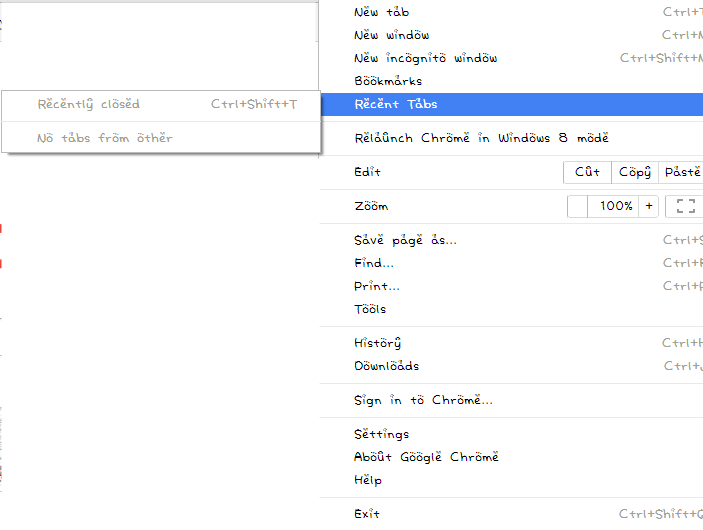
    5. Recent Tabs digunakan untuk melihat tab yang baru dibuka.
    6. Relaunch Chrome in Windows 8 mode digunakan untuk menjadikan Google Chrome dalam mode windows 8.
    7. Edit digunakan untuk mengadakan perubahan pada halaman website. Cut untuk memotong teks, copy untuk menyalin bagian teks, dan paste untuk menyisipkan data yang disalin.
    8. Zoom digunakan untuk memperbesar/memperkecil halaman web.
    9. Save page as digunakan untuk menyimpan halaman web sesuai dengan format yang diinginkan.
    10. Find digunakan untuk mencari kata atau kalimat pada halaman web.
    11. Print digunakan untuk mencetak halaman web.
    12. Tools digunakan sebagai alat bantu untuk mengakses informasi yang ada.
    13. History digunakan untuk melihat perkembangan penjelajahan yang dilakukan.
    14. Downloads digunakan untuk menampilkan hasil download.
    15. Sign in to Chrome digunakan untuk sign ke Google Chrome dengan akun Google+.
    16. Settings digunakan untuk melakukan pengaturan terhadap tampilan maupun kinerga Google Chrome.
    17. About Google Chrome berisi informasi mengenai Google Chrome.
    18. Help digunakan sebagai bantuan dalam pengoperasian Google Chrome.
    19. Exit digunakan untuk keluar dalam halaman Google Chrome.


    Submenu pada Bookmarks

    1. Show bookmarks bar digunakan untuk menampilkan bar yang berisi situs favorit.
    2. Bookmark manager digunakan untuk melakukan pengaturan terhadap situs favorit.
    3. Import bookmarks and settings digunakan untuk mengatur bookmark.
    4. Bookmark this page digunakan untuk menjadikan halaman yang dibuka sebagai halaman favorit.
    5. Bookmark open pages digunakan untuk menampilkan folder yang berisi situs favorit.
    Submenu pada Tools
    1. Create application shortcuts digunakan untuk membuat shortcut pada halaman web yang dibuka.
    2. Extensions digunakan untuk menambahkan lebih banyak fitur yang disukai.
    3. Task manager digunakan untuk melihat seberapa banyak memori yang digunakan dalam mengelola suatu tugas.
    4. Clear browsing data digunakan untuk menghapus data hasil penjelajahan.
    5. Report an issue digunakan untuk melaporkan suatu hal yang terjadi pada Google Chrome.
    6. Encoding digunakan untuk menampilkan encoding teks.
    7. View source digunakan untuk menampilkan kode kode penyusun mengenai halaman yang dibuka.
    8. Developer tools digunakan untuk melihat elemen yang terkandung dalam halaman web yang dibuka.
    9. JavaScript console
    10. Inspect devices digunakan untuk melakukan pemeriksaan perangkat


    Submenu pada Recent Tabs

    Recently closed digunakan untuk membuka kembali halaman web yang sebelumnya ditutup.
    No tabs from other
    Submenu pada Tools

  1. Create application shortcuts digunakan untuk membuat shortcut pada halaman web yang dibuka.
  2. Extensions digunakan untuk menambahkan lebih banyak fitur yang disukai.
  3. Task manager digunakan untuk melihat seberapa banyak memori yang digunakan dalam mengelola suatu tugas.
  4. Clear browsing  data digunakan untuk menghapus data hasil penjelajahan.
  5. Report an issue digunakan untuk melaporkan suatu hal yang terjadi pada Google Chrome.
  6. Encoding digunakan untuk menampilkan encoding teks.
  7. View source digunakan untuk menampilkan kode kode penyusun mengenai halaman yang dibuka.
  8. Developer tools digunakan untuk melihat elemen yang terkandung dalam halaman web yang dibuka.
  9. JavaScript console
  10. Inspect devices digunakan untuk melakukan pemeriksaan perangkat